Subscribe
サーバーを追加、または既存のサブスクリプションを読み込む
手元にある情報の種類を確認してから、読み込み方法を選びます。サブスクリプションリンクは通常、更新可能なサーバー情報の一式を示します。単一のサーバー情報には、プロトコル、アドレス、ポート、認証項目が含まれます。両者は同じ欄に入力できません。サブスクリプションアドレスを Host に入力したり、単一サーバーのパスワードをサブスクリプションリンクとして使ったりしないでください。既存のサービス提供元から受け取った情報の場合は、項目の説明を確認し、内容が揃っているか確かめてください。プロトコルを独自に変更したり、パラメーターを推測で補ったりしないでください。
既存のサブスクリプションリンク:Subscribe から読み込む
Shadowrocket の Home を開き、右上の追加ボタンから Add Server に進みます。Type で Subscribe を選び、既存のサブスクリプションアドレスを対応する URL 欄にすべて貼り付けます。必要に応じて判別しやすいメモを入力して保存します。貼り付け後は、先頭や末尾に空白、改行、説明文が混じっていないか確認してください。アクセス情報を含むリンクは機密情報として保管し、公開の掲示板などに貼り付けないでください。
保存後に Home に戻り、サブスクリプションの読み込みが終わったら、SERVER グループにサーバー情報が表示されているか確認します。サブスクリプション名が表示されても、サーバー情報を取得できたとは限りません。グループ内に選択可能な項目があることも確認してください。何も表示されない場合は、取得時のネットワークとアドレスの完全性を確認し、サブスクリプションの更新操作を試します。同じリンクを何度も追加しても、解析やアクセスの問題は解決しにくく、その後の選択が複雑になることがあります。
既存の単一サーバー情報:Type を選んで入力する
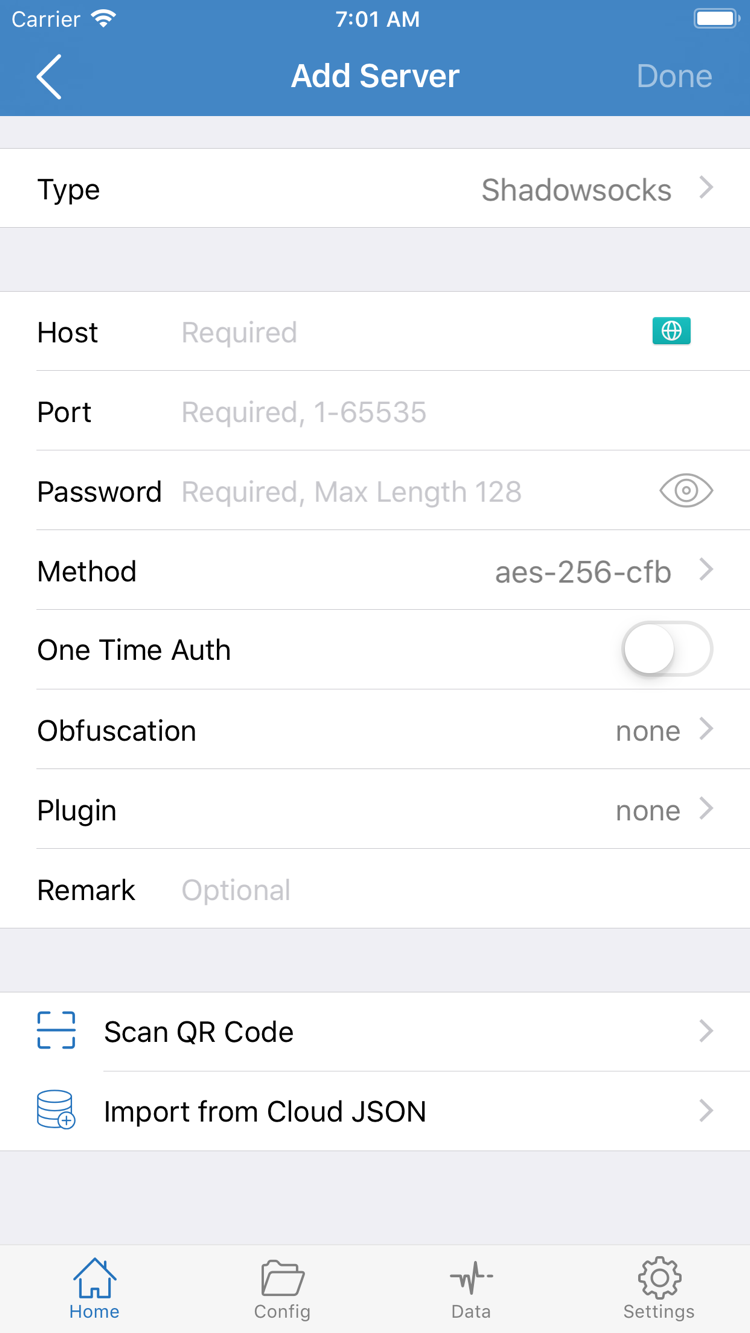
単一のサーバー情報を受け取った場合も、Add Server から始めて、正しい Type を選択します。右の図には Host、Port、Password、Method の項目が表示されています。プロトコルによって項目は異なるため、現在の Type の要件と手元の情報に従ってください。Host にはサーバーのドメイン名または IP、Port にはポート番号を入力します。名称が似ているという理由だけで Method を選ばないでください。TLS や転送パラメーターがある場合も、項目ごとに照合してください。スクリーンショットの内容を自分の情報として入力してはいけません。
QR コードがある場合は Scan QR Code を利用できます。Import from Cloud JSON は、対応する形式の既存情報を読み込む機能で、任意のウェブリンクを取り込むための入口ではありません。保存後に SERVER に戻り、サーバーを選択して選択マークが付いたことを確認します。ここまでで完了するのは「情報の読み込みと選択」です。接続はまだ確立されていないため、次に接続をどのルーティング方法で処理するかを決めます。
Global Routing
Config / Proxy / Direct を選択する
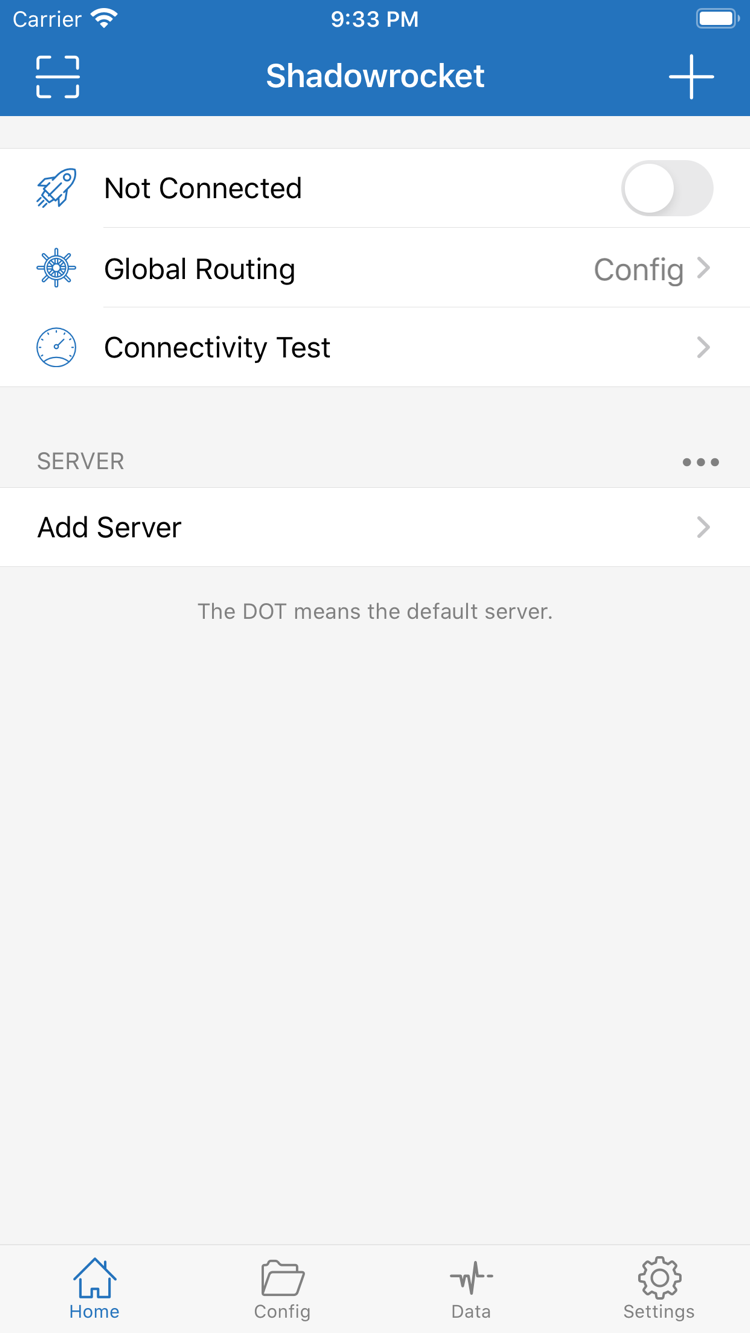
サーバーの選択とルーティング方法は別の設定です。前者はプロキシ接続に使うサーバー情報を決め、後者はどの接続をプロキシ経由にするかを決めます。Home に戻って Global Routing をタップし、現在の選択を確認します。初回利用時に複数の設定を同時に変えず、サーバーを確認したいのか、既存のルールに従って日常利用したいのかを明確にしてから選択してください。
Config:現在の設定にあるルールに従う
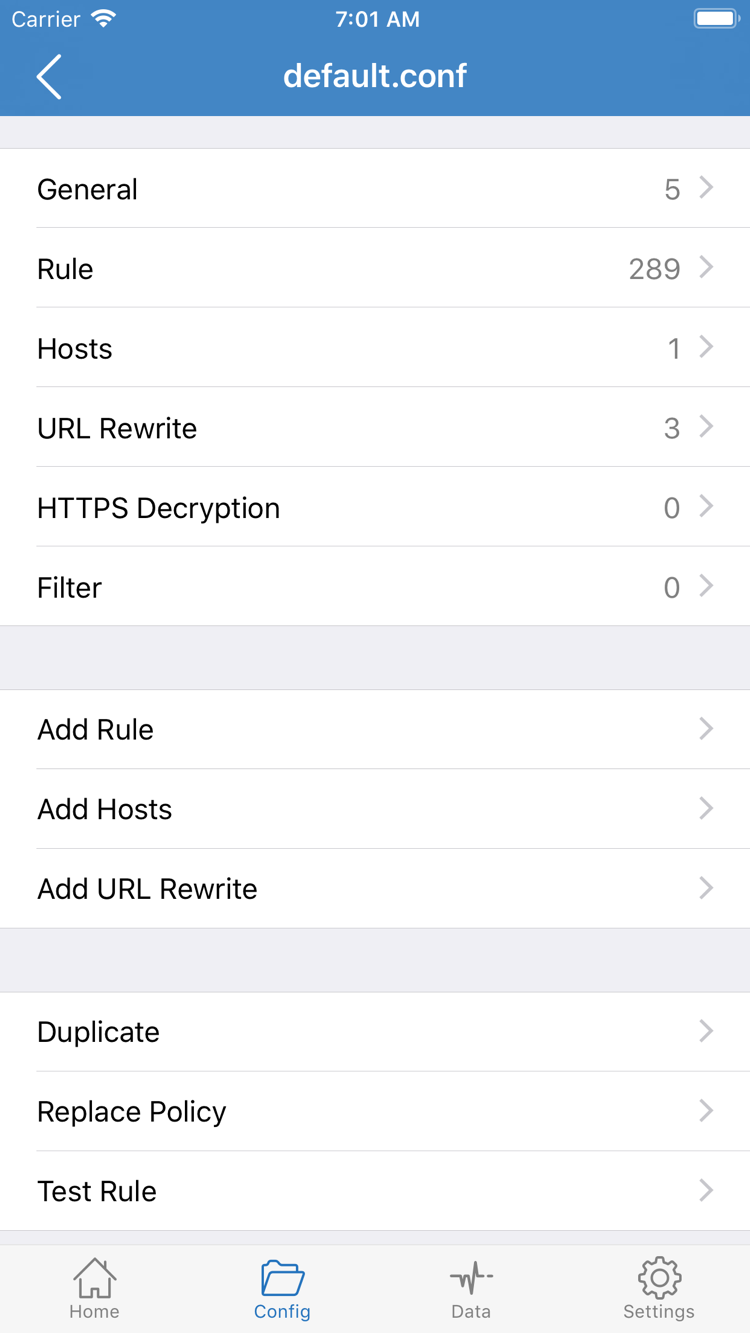
Config は、現在の設定ファイルにあるルールに基づいて接続先を決定します。利用する場合は、まず Config に移動し、必要な設定が存在して有効になっていることを確認します。設定を開くと、General、Rule、Hosts などのセクションを確認できます。既存設定の入手元と用途を把握しておきましょう。初回接続時に URL Rewrite や HTTPS Decryption を個別に有効にする必要はありません。
ルールは通常、順番に照合され、適用されたルールやポリシーによって接続先が決まります。たとえば DOMAIN-SUFFIX はドメインのサフィックスで照合し、GEOIP は IP の地理情報で照合します。FINAL は最後のルールとして使われます。そのため、Config で特定のウェブページが Direct になる場合でも、接続障害とは限らず、ルールどおりの結果かもしれません。初回テストで急いで Add Rule をタップせず、既存設定を保ったまま状況を確認してから変更の必要性を判断してください。
Proxy と Direct:結果を比較する
Proxy は、クライアントが処理する接続を選択中のプロキシ経路に渡すため、サーバーが一時的に利用可能か確認するのに適しています。Proxy ではアクセスでき、同じ接続先が Config では失敗する場合は、サーバー情報をすべて入力し直す前に、現在有効な設定やルールを確認します。比較後は必要なモードに戻し、調査中の一時的な選択を普段の設定として残さないようにしてください。
Direct は、クライアントが処理する接続を直接接続にします。Proxy の結果との比較に使えます。サーバーを選択していても、Direct の選択が上書きされることはありません。この比較でわかるのは、クライアントが現在どのように処理しているかです。デバイス上のすべての種類のシステム通信について判断できるわけではありません。ルールの順序やポリシー、3つのモードの違いについては、プロキシモードの説明をご覧ください。Global Routing の選択を確認したら、現在の状態を記録して接続手順に進みます。後の確認で使用します。
Home
接続スイッチをオンにして初回の許可を完了する
Home に戻り、設定を変えずに一度確認します。SERVER で先ほど確認したサーバーが選択されていること、Global Routing がテストしたいモードであることを確認します。Config を選択した場合は、対応する設定も確認してください。上部に Not Connected と表示されている場合、クライアントの接続はまだ確立されていません。サーバー名の横にあるテスト結果だけで接続済みと判断しないでください。テスト記録と上部の接続状態は、異なる情報を示します。
Home 上部の接続スイッチをオンにします。初回利用時は、Shadowrocket による VPN 構成の追加を許可するようシステムから求められます。表示されたアプリ名を確認して続行し、デバイスの指示に従ってパスコードまたは生体認証を完了します。これはシステムにネットワーク接続構成を作成する許可であり、サブスクリプションを2つ目に読み込む操作ではありません。システムのダイアログにサーバーのパスワードを入力する必要もありません。いったんキャンセルした場合は、アプリに戻って接続を有効にし、改めて許可できます。
許可が終わったら Shadowrocket に戻り、上部の状態が未接続から接続済みに変わるまで待ちます。切り替え中にスイッチを何度も操作すると、どの操作が現在の状態につながったか判断しにくくなります。スイッチがすぐに戻る場合や、接続中の表示が長く続く場合は、未完了のシステム表示がないか確認し、デバイスで別の VPN 接続が動作していないかも確認してください。切り替える場合は、別の接続を先に切断してからこの手順をやり直します。
接続後は、システムの VPN 状態も確認してトンネルが確立されたかを判断できます。表示場所はデバイスやシステムのレイアウトによって異なるため、ステータスバーに常に同じアイコンが出るとは限りません。システムに接続済みと表示されても、わかるのはネットワークトンネルが確立したことだけです。サブスクリプションの有効期限、リモートサーバー、DNS、ルールのすべてが正常とは限りません。次に実際のアクセスを試して確認してください。「スイッチがオンになった」だけで手順を終えないでください。
初回確認中はネットワーク、サーバー、モードを変更せず、On Demand も現在の設定のままにします。テストを止める場合は Home に戻り、上部のスイッチをオフにして状態が戻るのを待ってから、Direct との比較を行います。自動接続の条件はその後で設定してください。手動で切断した後に自動接続が再度有効になり、判断を妨げる状況を避けられます。
Connectivity Test
テスト・アクセス・ルールの3段階で確認
接続を維持したまま、Home の Connectivity Test でサーバーのテスト結果を確認します。明らかに応答しないサーバー情報を見分けるのに役立ちますが、結果はテスト方法と接続先によって異なります。テストに成功しても、すべてのウェブページにアクセスできるとは限りません。ダウンロード速度、動画の視聴品質、UDP の利用可否を直接示すものでもありません。選択中のサーバーの結果を記録し、数値を変えるためだけにテストを繰り返す必要はありません。
実際にアクセスしてアプリケーション層の結果を確認する
ブラウザーを開き、普段から把握していて現在のネットワークで確認可能な HTTPS ページにアクセスします。ページを更新し、サイト内の別ページも開いて、古いキャッシュだけが表示されていないことを確かめます。別のサイトも試して、特定の接続先だけの問題か、広くアクセスできない状態かを区別します。既存設定で特定の接続先がプロキシ経由になる想定なら、その接続先で確認してください。もともと Direct になるページを1つ開いただけでは、プロキシの接続先が正常とは証明できません。
失敗した場合は、ドメインの名前解決エラー、接続タイムアウト、証明書の警告、ページは開くが一部の内容だけ失敗する、のどれかを記録します。それぞれ対処する箇所が異なります。ページを表示するために証明書のリスク警告を無視したり、システム DNS、サーバーのプロトコル、すべてのルールをすぐに変更したりしないでください。比較できるよう、元の状態を記録しておきます。
接続ログで実際の接続先を確認する
ルーティングを確認する場合は、クライアントの接続ログまたは Data 関連の画面で、直前に発生させたリクエストのドメイン、適用されたルール、処理ポリシーを確認します。実際に画面で確認できる情報に基づいて判断してください。Config で DIRECT、PROXY、REJECT が表示された場合は、ルールと合わせて解釈します。REJECT は設定がリクエストを意図的に拒否した結果かもしれず、サーバーの切断を示すとは限りません。ルールが対象に適用されていない場合は、ドメインとルールの順序を確認します。
最後に条件を揃えて比較します。Global Routing を変えるか、既存サーバーを1つ切り替えるか、毎回どちらか一方だけ変更して、同じリクエストを再実行します。Proxy に変更すると改善する場合は、まず Config を確認します。2つのサーバーで結果が異なる場合は、サーバー情報とリモート側の状態を確認します。接続をオフにしても同じページを開けない場合は、ローカルネットワークまたは接続先自体の問題も考慮します。ウェブ閲覧は正常でも通話やゲームに問題がある場合は、UDP 関連の機能を個別に確認してください。HTTPS の結果をすべてのプロトコルに当てはめることはできません。
Diagnostics
問題が発生した箇所から確認し、再インストールを繰り返さない
トラブル対処は最初に失敗した段階から始め、すぐにアプリを削除しないでください。現在の設定を残し、使用中のネットワーク、サーバー、Global Routing、具体的なエラーを記録してから、項目を1つだけ変更します。変更の効果を判断しやすく、元に戻すのも簡単です。再インストールを繰り返しても、期限切れの既存サブスクリプション、入力項目の誤り、リモートサービスの障害は通常解決しません。また、ローカルのメモや設定が失われることがあります。
読み込みに失敗する、または SERVER に情報がない
サブスクリプションの内容が完全か、現在のネットワークから取得できるか、クライアントで認識できる形式で返されているかを確認します。ログインページやエラーメッセージが返されていることもあります。認証情報を含むリンクを、見知らぬチェック用ページに貼り付けないでください。既存のサービス提供元から情報を再取得する必要がある場合は、元の入手経路で確認します。手動でサーバー情報を設定した場合は、Type、Host、Port、認証情報を個別に見直し、大文字と小文字、前後の空白、誤って貼り付けた引用符に注意してください。
テストに失敗する、または接続状態が繰り返し変わる
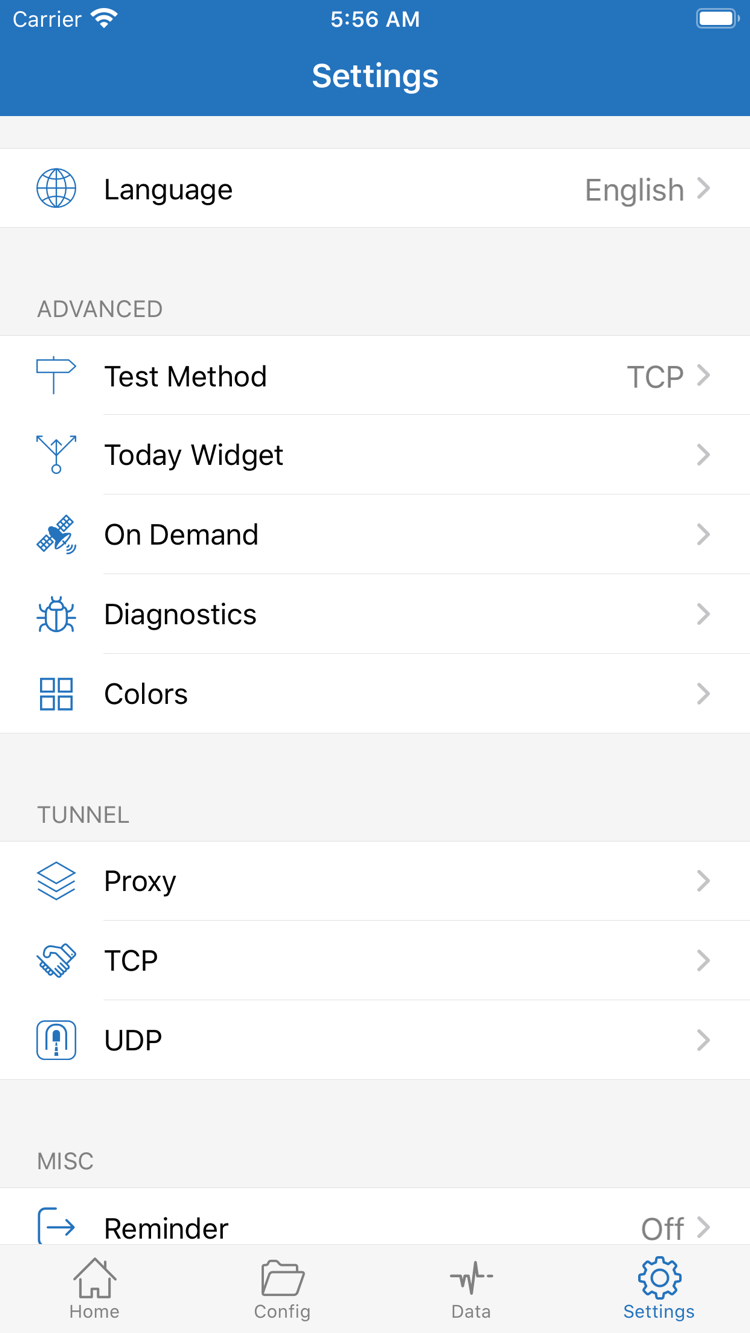
Settings で Test Method を開き、現在のテスト方法を確認します。異なるテスト方法の結果は、単純に同じ指標として比較できません。接続を確立できない場合は、まずシステムの VPN 許可が完了しているか確認し、次にネットワークでウェブページへのログインが必要か確認します。Wi-Fi とモバイル通信を切り替えて比較できますが、切り替えによって On Demand の条件が実行されることもあります。上部の接続状態も併せて確認してください。
テストには応答するが、ウェブページを開けない
前のセクションに従って Proxy と Config をそれぞれ確認し、DNS またはルールの問題か判断します。特定の DNS アドレスを、あらゆる状況に当てはまる固定の解決策として扱わないでください。名前解決の経路は、実際のネットワークと設定に合わせて判断する必要があります。Settings で Proxy、TCP、UDP のすべての項目を順番に変える必要もありません。各項目が影響する範囲は異なるため、状況を示す根拠が得られてから調整します。名前解決やタイムアウトの詳しい対処方法は、よくある質問とトラブル対処をご覧ください。
Diagnostics で結果を整理する
さらに調べる場合は Settings の Diagnostics を開き、同じリクエストで起きた失敗の診断内容を確認します。共有する前に、サブスクリプション URL、アクセス情報、サーバーの認証情報、その他の個人データを隠してください。エラーの種類、発生順、関連する設定を残せば確認できます。変更しても改善しない場合は元の値に戻してから、次の項目を試します。機密情報を含む全画面のスクリーンショットより、このように比較できる記録のほうが原因を判断しやすくなります。
以上で初回利用の手順は完了です。App Store での表示、正規アプリの確認、機種変更時の復元は接続設定とは別の内容です。詳しくは正規アプリのガイドをご覧ください。ルールの体系的な説明はプロキシモードのページにあります。入手、読み込み、動作の問題を分けておけば、今後問題が起きたときに最初から操作を繰り返さず、該当する手順を確認できます。